Neste tutorial, vamos mostrar como gerenciar as entradas DNS do seu domínio no cPanel, começando pelo login na área do cliente WHMCS. Seguindo cada passo, você poderá acessar o cPanel, modificar ou adicionar registros DNS de forma eficaz.
Passo 1: Acessar sua Central do Cliente
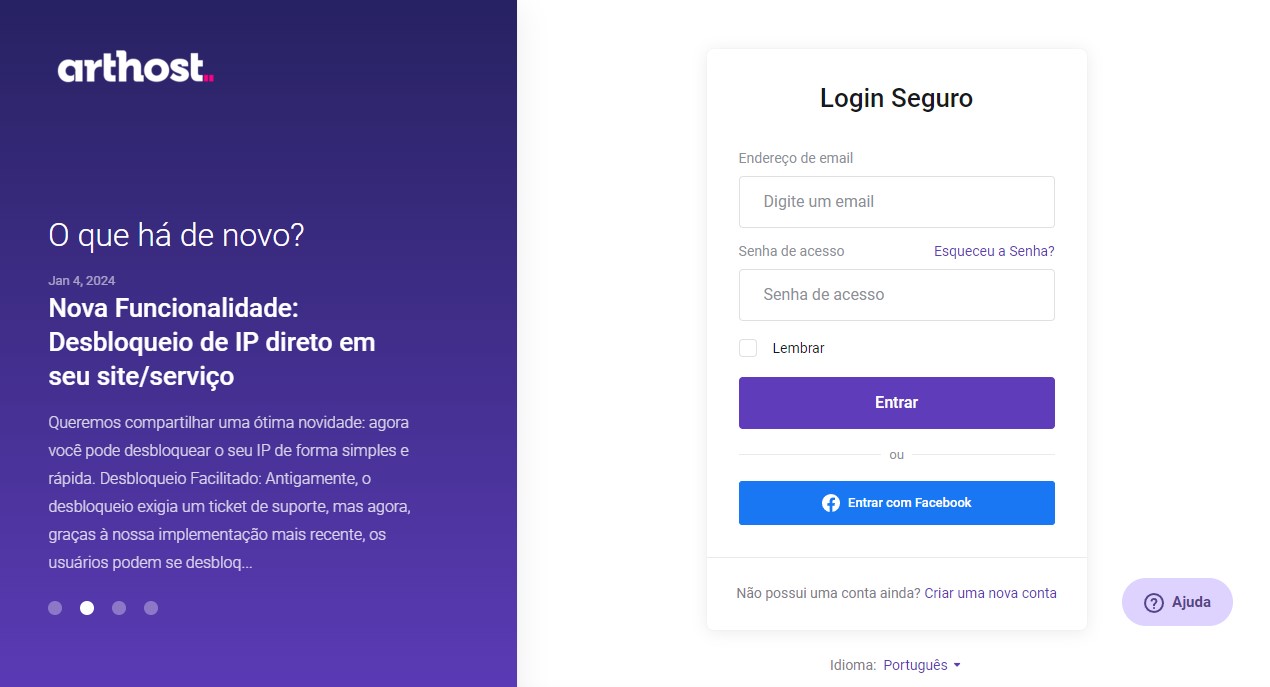
- Vá até o site da da ArtHost Brasil e clique em login ou:
- Acesse https://painel.arthostbrasil.com.br para fazer login na sua conta.

- Fazer login:
- Insira seu endereço de e-mail e senha.
- Clique no botão Login para entrar na área do cliente.
Passo 2: Acessar o cPanel
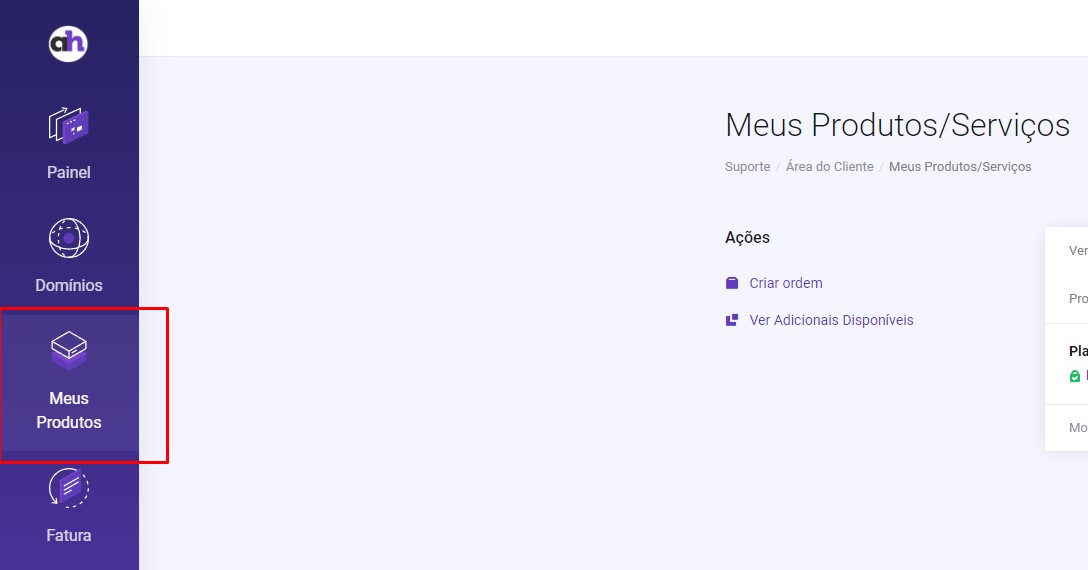
- Ir para a Seção de Serviços:
- Após o login, vá até o menu “Meus Produtos”.
- Selecionar o Produto de Hospedagem:
- Na lista de serviços, clique no nome do domínio/hospedagem para o qual você deseja gerenciar o DNS.
- Entrar no cPanel:
- Dentro da página do produto, clique no botão “Login cPanel” para acessar o painel de controle da hospedagem.
Passo 3: Localizar a Seção “Zone Editor”
- Encontrar o Zone Editor:
- No painel do cPanel, vá até a barra de busca ou role para baixo até encontrar a seção Domínios.
- Clique em Zone Editor.

Passo 4: Escolher o Domínio
- Selecionar o Domínio:
- Se você tem mais de um domínio na sua conta de hospedagem, você verá uma lista deles.
- Ao lado do domínio desejado, clique em Gerenciar.

Passo 5: Adicionar, Editar ou Remover Entradas DNS
Agora que você acessou o Zone Editor, pode gerenciar as entradas DNS. Vamos explicar como adicionar, editar e remover diferentes tipos de registros.
5.1. Adicionar uma Nova Entrada DNS
- Escolher o Tipo de Registro:
- Clique no botão “Adicionar Registro”.
- Escolha o tipo de registro que você deseja adicionar (A, CNAME, MX, TXT, etc.).
- Preencher as Informações do Registro:
- Insira os dados solicitados, como o nome, endereço IP, TTL, etc.
- Clique em Adicionar Registro.
5.2. Editar uma Entrada DNS
- Encontrar o Registro a Ser Editado:
- Localize o registro DNS na lista que deseja modificar.
- Clique no ícone de Editar ao lado do registro.
- Modificar e Salvar:
- Faça as alterações necessárias e clique em Salvar.
5.3. Remover uma Entrada DNS
- Excluir Registro:
- Para remover um registro, clique no botão Excluir ao lado da entrada que deseja deletar.
- Confirme a exclusão.
Passo 6: Propagação de DNS
- Aguardar a Propagação de DNS:
- Após fazer alterações, as mudanças precisam se propagar pelos servidores DNS globais.
- A propagação pode levar até 24 a 48 horas, mas geralmente ocorre bem antes disso.
Passo 7: Verificar as Entradas DNS
- Testar e Verificar DNS:
- Use ferramentas como WhatsMyDNS.net . Basta digitar seu domínio e selecionar o tipo de entrada que deseja verificas (A, CNAME, MX, TXT, etc.).
Passo 8: Testar os Serviços
- Verificar Funcionamento:
- Após a propagação, acesse seu site ou envie e-mails para garantir que tudo está funcionando corretamente.
Conclusão
Gerenciar entradas DNS no cPanel é simples quando se segue um processo organizado. Se você seguir estes passos com atenção, poderá adicionar, editar e remover registros DNS com facilidade.
Lembre-se de que, após qualquer alteração, pode haver um tempo de espera para que as mudanças sejam propagadas por toda a rede.
Caso tenha dúvidas ou precise de suporte adicional, a equipe da ArtHost estará disponível para ajudar.